
Feed prodotti per Google, Meta e i marketplace, senza fogli Excel
Dalla 26.3 Maho esporta il catalogo in XML, CSV o JSON con un builder visuale, mappa le categorie sulle tassonomie dei canali e carica il file su SFTP a orario.
Chi vende su Google Shopping lo sa: il catalogo va consegnato in un formato preciso, con campi obbligatori, categorie tradotte nella tassonomia del canale e prezzi formattati come chiede la piattaforma. Il foglio di lavoro che si aggiorna a mano regge finché il catalogo è piccolo, poi diventa un secondo lavoro. Dalla 26.3 il core di Maho ha FeedManager, che costruisce il file, lo tiene aggiornato e lo spedisce dove serve.
Le quattro stanze del modulo
Tutto parte da Catalog > Feed Manager, che si apre su quattro sezioni:
- Feeds: i feed veri e propri, uno per canale;
- Dynamic Rules: regole condizionali per i valori calcolati, come la disponibilità;
- Category Mapping: la corrispondenza fra le categorie del negozio e quelle della piattaforma;
- Destinations: i server SFTP o FTP su cui caricare il file.
Le impostazioni generali stanno in System > Configuration > Catalog > Feed Manager: interruttore del
modulo, cartella di output (per default feeds, dentro media/), prodotti per lotto (500), giorni di
conservazione dei log (30) e soglia di errore in percentuale (10) oltre la quale la generazione si
ferma.
Il primo feed in quattro passi
- Impostazioni generali. Premi Add New Feed e compila nome, template (per esempio Google Shopping con formato XML), store view di cui esportare prodotti e prezzi, nome del file e stato.
- Selezione prodotti. Nel tab Filters decidi cosa entra: escludi i disabilitati, escludi chi non ha giacenza, scegli i tipi di prodotto e, se serve, aggiungi condizioni più fini.
- Mapping. Nel tab Mapping costruisci la struttura del file. È il passo che spaventa, ed è quello che il builder rende meccanico.
- Anteprima e generazione. Il tab Preview prova il feed su un campione di prodotti. Quando il risultato è quello giusto, Generate Now produce il file completo.
Il mapping, visto da vicino
Il builder più usato è quello XML, perché Google Shopping vuole un feed Atom. La schermata mostra tre livelli: l’header con i tag di apertura del canale, il tag che avvolge ogni prodotto, e la struttura dei singoli campi.
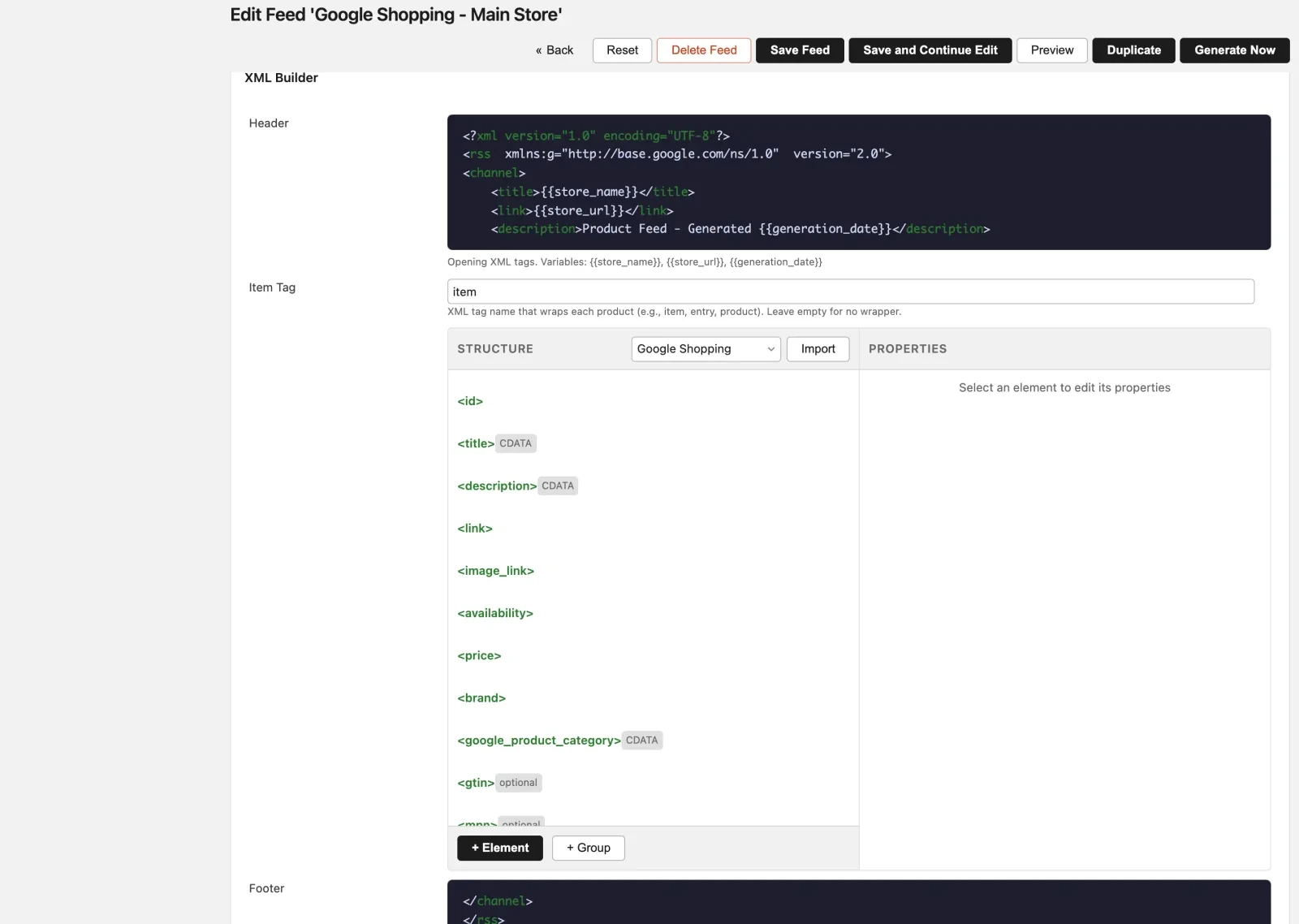
Nella colonna della struttura ogni elemento ha una proprietà da riempire, e la proprietà può pescare da
sorgenti diverse: un attributo del prodotto, il risultato di un trasformatore, un valore fisso, una
variabile come {{store_name}} o {{generation_date}}. Accanto a ogni campo c’è il segno che dice se
è obbligatorio, opzionale o in CDATA, così un errore di formato si vede prima di caricare il file.
Per gli altri formati il meccanismo è lo stesso: il builder CSV mostra le colonne, quello JSON mostra l’albero degli oggetti. Cambia la forma, non il modo di lavorare.
🛒 Nota sul mercato: i campi obbligatori sono una lista chiusa per canale. Il builder te li mette davanti, ma la decisione su cosa mettere in
titlee indescriptionresta tua, e resta la parte che sposta le vendite.
Il nodo dei prodotti configurabili
La scelta che cambia tutto è nei tipi di prodotto. Per Google Shopping la configurazione più comune è
selezionare solo Simple: ogni variante diventa una riga del feed e il collegamento al prodotto
padre viaggia in item_group_id. In alternativa si esporta il configurabile come voce unica, ma allora
il canale vede un solo prodotto con un solo prezzo.
I prodotti raggruppati, i bundle, i virtuali e i scaricabili escono come voci autonome: nessun annidamento automatico.
Le categorie sono metà del lavoro
Un feed con la categoria sbagliata non viene rifiutato, viene semplicemente mostrato alle persone sbagliate. Catalog > Feed Manager > Category Mapping apre la mappa: scegli la piattaforma in alto, poi cerchi la categoria del canale per ogni categoria del negozio. La ricerca funziona per parole e c’è il mapping in blocco per le categorie che condividono lo stesso ramo, oltre a un aiuto che propone le corrispondenze ancora vuote.
La mappa si può usare anche su più tassonomie insieme, perché sono i canali a cambiarle, non il catalogo.
Le regole che calcolano i valori
Un feed chiede cose che il catalogo non ha: la disponibilità come in stock o out of stock, il prezzo
scontato solo se lo sconto è attivo, il formato del colore. Le Dynamic Rules risolvono questo con una
condizione e un risultato, e nel modulo ne arrivano già alcune pronte per i casi ricorrenti.
🛒 Nota sul mercato: una regola scritta male non si vede nell’anteprima se il campione di prodotti non passa dalla condizione. Scegli un prodotto di ogni tipo prima di dichiarare il lavoro finito.
Formati, prezzi e tasse
Ogni feed ha le sue impostazioni regionali: formato dei numeri, valuta, gestione dei prezzi e delle tasse. Serve perché la stessa azienda vende su Idealo in Germania, su Trovaprezzi in Italia e su Pinterest: il formato del prezzo non è lo stesso e il canale non perdona.
La consegna
Con un Destination configurato, il feed si carica da solo dopo ogni generazione. Si crea da Catalog > Feed Manager > Destinations: nome, protocollo SFTP o FTP, host, porta, utente, autenticazione con password o chiave privata, percorso remoto. Nel feed si seleziona la destinazione, si attiva Auto Upload e, se serve, la compressione gzip.
Le notifiche che evitano di scoprirlo dopo
Le notifiche si configurano per singolo feed e hanno un metodo (nessuna, solo email, solo inbox admin, entrambe) e una frequenza. La più utile è Once Until Success: arriva un avviso al primo errore, poi il silenzio finché il feed non torna a generarsi, così un guasto notturno non riempie la casella di posta di ore di messaggi uguali.
Le notifiche scattano su tre cose: generazione fallita, caricamento fallito, generazione ferma da più di trenta minuti.
🛒 Nota sul mercato: un feed che si genera e non arriva è più difficile da notare di un feed che non si genera. Attiva le notifiche sul caricamento, non solo sulla generazione.
Orario e riga di comando
La pianificazione si sceglie per feed: ogni ora, ogni sei ore, una volta al giorno, due volte al giorno, solo manuale. Chi vuole un orario suo usa il cron di sistema con i comandi del modulo:
# elenco dei feed con lo stato
./maho feed:list

# genera un feed preciso
./maho feed:generate 4

# genera tutti i feed attivi
./maho feed:generate:all

# controlla un feed senza rigenerarlo
./maho feed:validate 4
La generazione pianificata dall’admin passa dal cron di Maho, quindi ./maho cron:run deve girare. Un
feed pianificato che non si aggiorna da giorni è quasi sempre un cron fermo, non un problema del feed.
Testo preparato con l'aiuto dell'AI e verificato sulla fonte prima della pubblicazione. Può contenere errori: se ne trovi uno, segnalalo.Leggi il Manifesto
Il tuo negozio vende ancora?
Raccontaci da dove parti: ti rispondiamo con una prima valutazione, senza impegno.
Chiedi l'analisi del negozio