
L'aspetto del negozio: scegliere un tema e cambiarlo dall'admin
Dal 26.9 lo storefront ha undici temi pronti e un pannello Theme Settings che cambia colori, font e forme senza toccare un file.
Da quando lo storefront è stato ricostruito, nella 26.9.0 del 17 settembre 2026, cambiare l’aspetto del negozio non vuol dire più chiedere a qualcuno di toccare un foglio di stile. Ci sono undici temi pronti e un pannello, Theme Settings, che cambia colori, font e forme dall’area di amministrazione, con l’anteprima davanti. Questo articolo riguarda quello che puoi fare tu, senza scrivere codice; in fondo c’è il punto in cui serve chi sviluppa, con il rimando all’articolo giusto.
Undici temi, uno per tipo di negozio
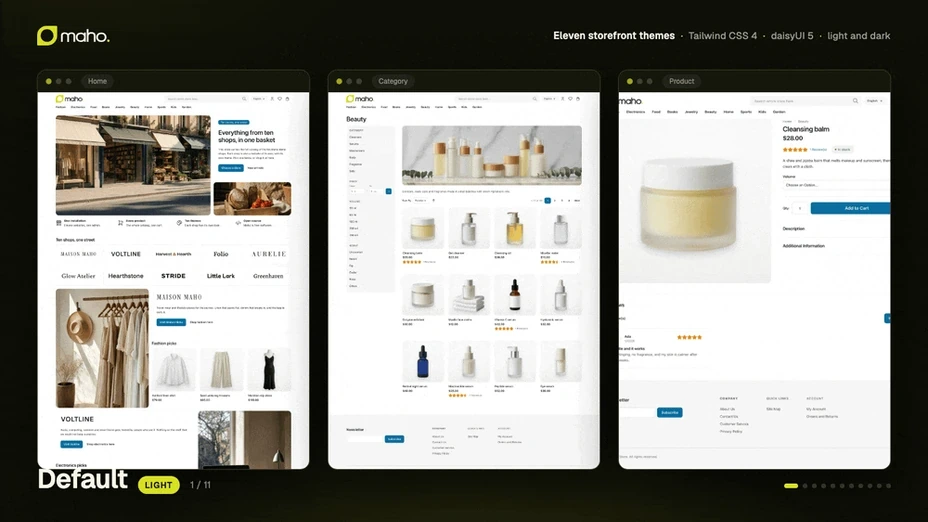
Ogni installazione parte con il tema neutro, pensato per stare bene con qualsiasi catalogo. Sopra ci sono dieci temi di settore: moda, elettronica, cibo, libri, gioielleria, bellezza, casa, sport, bambini e giardino. Ognuno è uno storefront finito, con la sua tipografia, la sua palette e il suo ritmo, non una variante di colore dello stesso disegno.
Tutti tranne cibo e bambini, di proposito, hanno la variante chiara e scura. E tutti funzionano sullo stesso catalogo, sullo stesso checkout e sulla stessa area admin: scegliere un tema non cambia cosa il negozio sa fare, solo come lo mostra.
Scegliere il tema
Il tema attivo si imposta in System > Configuration > Design, dove compili Package e Theme, e poi svuoti la cache. È un’impostazione con ambito, quindi puoi avere un tema diverso su due store view dello stesso negozio: per esempio il tema moda sul sito principale e quello casa sullo store di un marchio.
Se il negozio arriva da una versione precedente alla 26.9 e nessuno aveva mai scelto un pacchetto,
l’aggiornamento seleziona da solo il pacchetto legacy e il negozio mantiene l’aspetto di prima.
Niente sorprese al primo caricamento.
Theme Settings: quello che puoi cambiare senza file
Qui sta la parte che prima richiedeva un intervento tecnico. In System > Configuration > Design > Theme Settings trovi i valori che definiscono l’identità del negozio:
- colori: primario, secondario e di accento, sfondo della pagina, colore del testo, colore delle stelle delle recensioni, colori del piè di pagina;
- font: font del corpo e dei titoli, con il foglio del web font, più peso e spaziatura dei titoli;
- bottoni: maiuscole o minuscole e spaziatura delle lettere;
- forme e dimensioni: tre raggi di arrotondamento (selettori, campi, riquadri), dimensione dei controlli, spessore dei bordi, superfici in rilievo;
- immagini prodotto: il colore di sfondo dietro la foto;
- modalità scura: l’interruttore che decide se il negozio segue il tema del dispositivo;
- CSS personalizzato: un campo libero per quello che non è previsto dai campi sopra.
Ogni campo accetta il valore CSS vero e proprio, quindi un raggio accetta 999px e un font accetta la
sua pila di famiglie. Il colore leggibile sopra ogni colore della palette e le due superfici tenui
dietro lo sfondo vengono calcolati per contrasto, quindi non ci sono campi da sbagliare. Un campo
vuoto non cambia niente: resta il valore del tema.
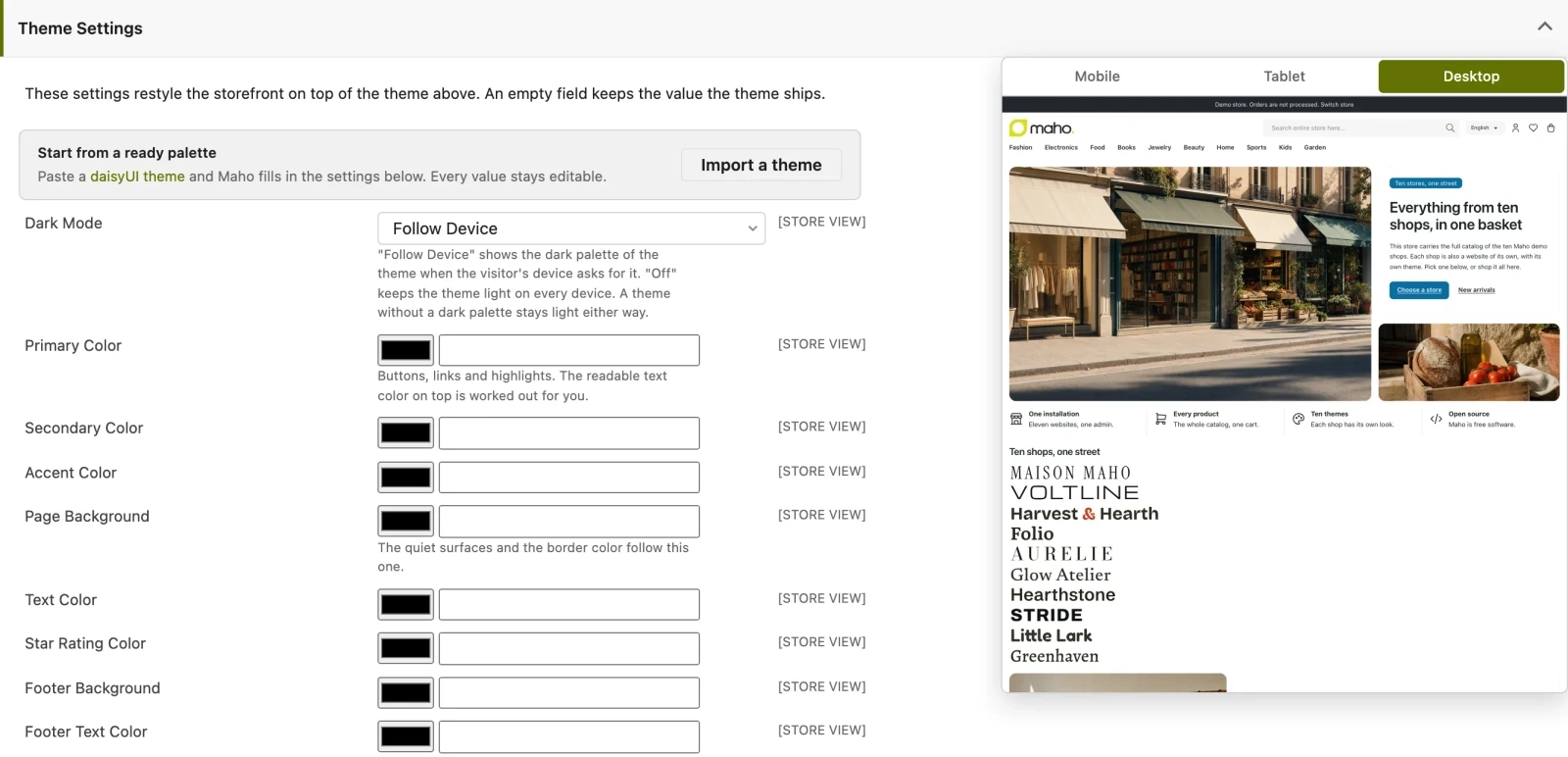
L’anteprima a destra si aggiorna mentre scrivi e si può guardare a larghezza telefono, tablet e desktop, così vedi subito se un titolo va a capo o se un bottone diventa troppo stretto. Le impostazioni valgono per sito o per store view, come il resto della configurazione.
Il tema daisyUI, se ne hai già uno
Se hai un tema daisyUI che ti piace, o l’hai fatto con il generatore, Import a daisyUI Theme prende il blocco CSS e compila i campi da solo. È il modo più rapido per partire da una palette già pensata e poi rifinirla a mano.
Il passaggio al team tecnico
A un certo punto l’admin finisce e comincia il lavoro da fare in git. Due casi tipici:
- il risultato ti piace e vuoi che resti tracciato: con
./maho dev:frontend:theme:export --theme <pacchetto>/<tema>le impostazioni diventano untheme.cssda mettere nel repository, e i campi si svuotano perché il valore arriva dal file; - serve qualcosa che i campi non coprono, come una regola CSS, un blocco spostato o un template diverso: quello è lavoro di tema.
Per il secondo caso l’articolo da leggere è Creare un tema per Maho, che racconta i livelli di personalizzazione: prima i valori del tema, poi le regole CSS, poi il layout, e solo alla fine la copia di un template. La regola che tiene il negozio aggiornabile è una: sovrascrivere il meno possibile, perché ogni file copiato va ricontrollato a ogni aggiornamento di Maho.
Tre consigli pratici
- Prova su una store view di staging, non direttamente su quella pubblica: Theme Settings è potente e una palette sbagliata si vede subito, ma si vede da tutti.
- Parti da un tema vicino al tuo, non dal neutro: cambiare due colori a un tema di settore costa meno che rifare l’identità da zero.
- Guarda il telefono prima di salvare: l’anteprima stretta è quella che sorprende, tra titoli che vanno a capo e bottoni che si allungano.
Con questo, l’aspetto del negozio è una cosa che gestisci tu, quando vuoi, senza aprire un ticket.
Testo preparato con l'aiuto dell'AI e verificato sulla fonte prima della pubblicazione. Può contenere errori: se ne trovi uno, segnalalo.Leggi il Manifesto
Fonte: Release 26.9.0
Il tuo negozio vende ancora?
Raccontaci da dove parti: ti rispondiamo con una prima valutazione, senza impegno.
Chiedi l'analisi del negozio